
Kötü Amaçlı Yazılım İşlemlerini Sonlandırın...
18:54:53
İstenmeyen Kötü Amaçlı Yazılımlardan Kurtulmanızın Yolları
RKill, bilinen kötü amaçlı yazılım işlemlerini sonlandırmaya çalışan bir programdır, böylece normal güvenlik yazılımınız daha sonra çalışabilir ve bilgisayarınızı enfeksiyonlardan temizleyebilir. RKill çalıştığında kötü amaçlı yazılım süreçlerini sonlandırır, ardından hatalı yürütülebilir ilişkilendirmeleri kaldırır ve belirli araçları kullanmanızı engelleyen sorunları düzeltir. Bittiğinde, program çalışırken sonlandırılan işlemleri gösteren bir günlük dosyası masaüstünüzde görüntüleyecektir…
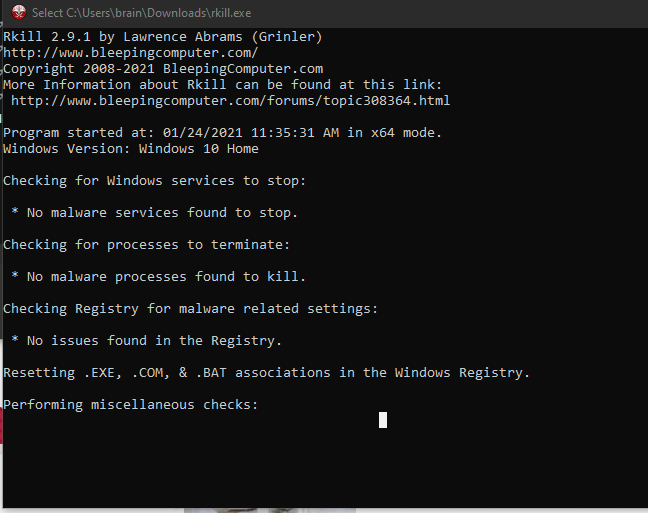
RKill yalnızca bir programın çalışan sürecini sonlandırdığından ve herhangi bir dosyayı silmediğinden, çalıştırdıktan sonra bilgisayarınızı yeniden başlatmamalısınız, çünkü yeniden başlatma sonucunda otomatik olarak başlayacak şekilde yapılandırılmış olan tüm kötü amaçlı yazılım süreçleri yeniden başlatılacaktır. Bunun yerine, RKill‘i çalıştırdıktan sonra bilgisayarınızı hemen bir tür anti-malware veya anti-virüs programı kullanarak taramalısınız, böylece enfeksiyonlar düzgün bir şekilde kaldırılabilir.
RKill’i farklı dosya adları altında kullanmanız gerekebilir, çünkü bazı kötü amaçlı yazılımlar belirli bir dosya adına sahip oldukça uygulamanın çalışmasına izin vermez. Bu nedenle, RKill‘i çalıştırmaya çalışırken, kötü amaçlı bir yazılım onu sonlandırırsa, lütfen indirdiğiniz dosyaya farklı bir dosya adı vererek deneyin.
Dosyayı Yeniden Adlandırma
Dosya ismine sağ tıklayın.
Açılan menüde “Yeniden Adlandır" seçeneğine tıklayın.
Alternatif olarak, dosyayı seçip F2 tuşuna basabilirsiniz.
Yeni İsim Verme
İstediğiniz yeni ismi yazın (örneğin, “randomtool.exe", “utility.exe").
.exe uzantısını koruduğunuzdan emin olun (örneğin, “yeniisim.exe").
Değişikliği Onaylama
İsimlendirmeyi tamamladıktan sonra Enter tuşuna basın.
Windows, dosyanın uzantısını değiştirirseniz bir uyarı verebilir, burada “Evet" butonuna basarak değişikliği onaylayın.
Dikkat Edilmesi Gerekenler:
Uzantıyı yanlış değiştirmeyin: Dosya ismini değiştirdikten sonra mutlaka .exe uzantısının yerinde kaldığından emin olun. Aksi takdirde dosya çalışmaz.
Yönetici izinleri:
Eğer dosyanın bulunduğu klasörde değişiklik yaparken yönetici izni istenirse, yönetici şifresini girmeniz gerekebilir.
Bu adımları takip ederek dosyanızın ismini değiştirebilir (normal şekilde çalışmaması durumunda) ve RKill’i farklı bir isimle çalıştırabilirsiniz.
Not:İşletim sisteminde veya yapılandırmada kalıcı bir değişiklik yapmaz, dolayısıyla Windows’un daha yeni sürümlerinde de düzgün çalışmaya devam eder.
Norton Power Eraser’ı indirin ve tam bir sistem taraması yapın
Norton Power Eraser, bilgisayarınızdaki kötü amaçlı yazılımları ve tehditleri kaldırmak üzere indirilip çalıştırılabilecek ücretsiz bir virüs temizleme aracıdır. Bu aracı yüklemenize gerek yoktur.
Norton Power Eraser, bilgisayarınızdaki tehditleri kaldırmak üzere indirilip çalıştırılabilecek ücretsiz bir araçtır. Norton ürününüz veya başka bir güvenlik ürününüz olduğunda bile tehditleri taramak için bu aracı çalıştırabilirsiniz. Bilgisayarı Normal modda başlatamıyorsanız, bu aracı Güvenli modda çalıştırabilirsiniz. Norton Power Eraser ürününü indirmek kolaydır ve en saldırgan bilgisayar virüslerini tespit etmek üzere bilgisayarınızı hızla tarar. Bu aracı yüklemenize gerek yoktur, indirip çalıştırmanız yeterlidir.
İşletim sisteminin mimarisini (32-bit mi 64-bit mi) bilmiyorsanız:
Windows 11 / 10:
-
Başlat menüsüne tıklayın.
-
Ayarlar → Sistem → Hakkında bölümüne girin.
-
Cihaz özellikleri altında şu satırı bulun:
Sistem türü
Burada şunlardan biri yazar:
-
64 bit işletim sistemi, x64 tabanlı işlemci
-
32 bit işletim sistemi, x86 tabanlı işlemci
Örneğin eğer, “64 bit işletim sistemi” yazıyorsa sisteminiz 64-bit’tir.
-
Windows sürümünüze bağlı olarak, aşağıdakilerden birini indirin:
• 64-bit Windows’ta: Norton Power Eraser
• 32-bit Windows’ta: Norton Power Eraser -
Tarayıcınızda İndirilenler penceresini açmak için Ctrl + J tuşuna basın ve NPE.exe dosyasına çift tıklayın.
Kullanıcı Hesabı Denetimi penceresi görüntülenirse, Evet veya Devam Et‘i tıklatın.
-
Lisans sözleşmesini okuyun ve Kabul Et‘i tıklayın.
Lisans sözleşmesini zaten kabul ettiyseniz, bir daha size sorulmayacak.
Norton Power Eraser yeni sürüm arar ve yeni sürüm mevcutsa otomatik olarak indirir.
-
Norton Power Eraser penceresinde, Tam sistem taraması‘nı seçin ve Şimdi çalıştır‘ı tıklayın.
-
Kök Araç Seti taramasını dahil etmek istiyorsanız -tavsiye edilir-, Ayarlar‘ı tıklayın ve Tarama ve Günlük Ayarları altında, Kök Araç Seti taramasını dahil et (bilgisayarın yeniden başlatılması gerekir) seçeneğine basın ve Uygula öğesini tıklayın.
-
Bilgisayarı yeniden başlatmanız istendiğinde Yeniden Başlat‘ı tıklatın.
Tarama işleminin tamamlanmasını bekleyin. Ekrandaki talimatları uygulayın.
Önemli Bilgilendirme: Norton Power Eraser 30 Nisan 2026 tarihinde Kullanım Ömrünün Sonuna ulaşacaktır. Bu tarihten sonra, araç artık desteklenmeyecek ve işlevsel olmayacaktır.
Bu içeriği beğendiyseniz lütfen çevrenizle paylaşınız…
Senin İçin Tavsiye Ediliyor